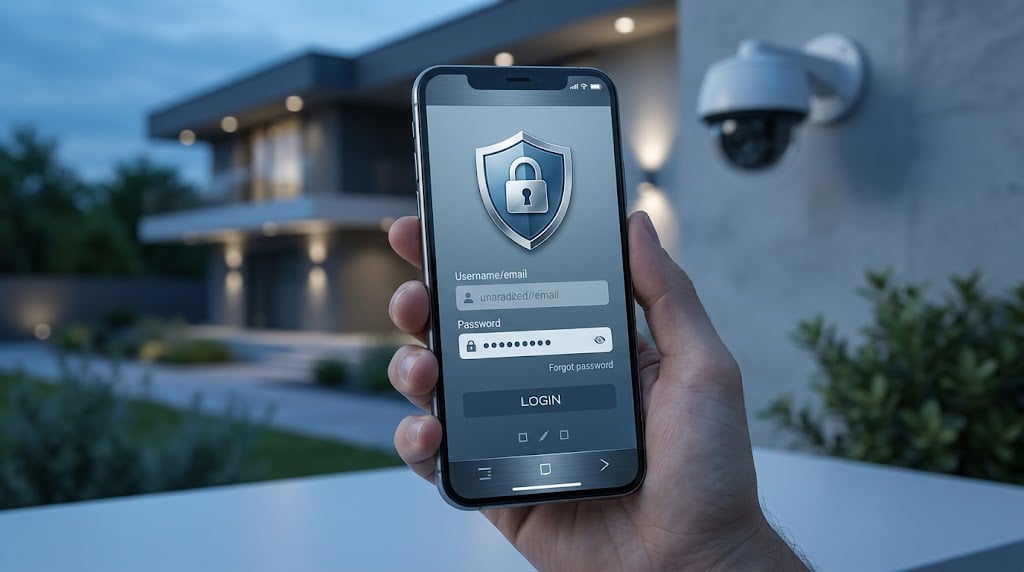
Güvenlik Kamerasını Telefondan İzleme: XMEye ile Adım Adım Kurulum (2026)

Güvenlik Kamerasını Telefondan İzleme: Adım Adım Kurulum Rehberi (XMEye)
Güvenlik kameranızı evden, iş yerinden ya da tatildeyken telefonunuzdan izlemek düşündüğünüzden çok daha kolaydır. İnternete bağlı bir kayıt cihazınız (DVR/XVR/NVR) ve doğru uygulama olduğunda, birkaç dakikalık kurulumla kameralarınıza dünyanın her yerinden canlı olarak bağlanabilirsiniz.
Bu rehberde, jenerik AHD ve IP kamera sistemlerinin büyük kısmında kullanılan XMEye uygulamasıyla kurulumu adım adım anlatıyoruz; farklı kamera tipleri için hangi uygulamanın kullanılacağını, sık yapılan hataları ve güvenlik için mutlaka yapmanız gerekenleri de ekledik. Tamirci veya bayiyseniz, bu rehberi müşterilerinize kurulum sonrası paylaşabileceğiniz bir kaynak olarak da kullanabilirsiniz.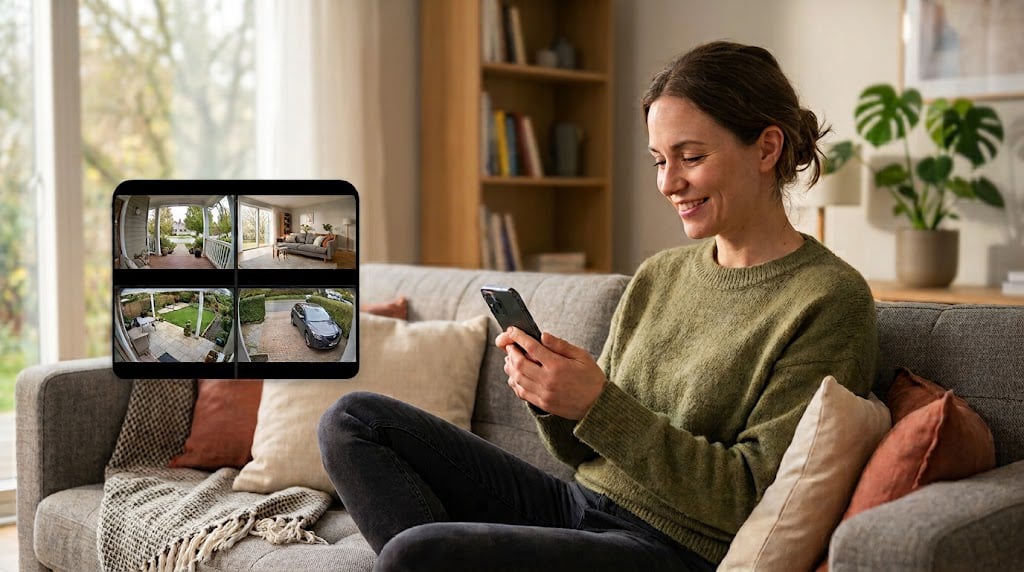
Başlamadan Önce: Neye İhtiyacınız Var?
Telefondan uzaktan izleme yapabilmek için üç şey gerekir:
- İnternete bağlı bir kayıt cihazı: Kameraların bağlı olduğu DVR/XVR/NVR cihazının modeme kablo (ya da uygun modelse WiFi) ile bağlı olması şarttır. Kurulumun yapıldığı yerde internet yoksa uzaktan izleme yapılamaz.
- Doğru mobil uygulama: Cihazınızın markası/yazılımı hangi uygulamayı destekliyorsa onu kullanmalısınız (aşağıda açıkladık).
- Cihazın seri numarası veya QR kodu: Kayıt cihazını uygulamaya bu bilgiyle tanıtacaksınız.
Hangi Uygulamayı Kullanmalısınız?
Bütün kameralar aynı uygulamayı kullanmaz. Elinizdeki cihaza göre doğru uygulamayı seçmek, kurulumun en kritik adımıdır:
- Jenerik AHD / IP kamera + DVR/XVR/NVR kayıt cihazı → XMEye. Piyasadaki markasız veya farklı marka altında satılan cihazların çoğu Xiongmai altyapılıdır ve XMEye ile çalışır. Bu rehber bu sisteme göredir.
- Kayıt cihazsız WiFi / akıllı kameralar → iCSee, V380 Pro veya CamHi. Prize takıp WiFi ile bağlanan tekli kameralar genellikle bu uygulamaları kullanır.
- Markalı profesyonel sistemler: Hikvision için Hik-Connect, Dahua için DMSS kullanılır.
Hangi tip kamera ve kayıt cihazına ihtiyacınız olduğundan emin değilseniz, AHD Kamera ile IP Kamera Arasındaki Fark yazımız seçim yapmanıza yardımcı olur.
Adım 1 — Kayıt Cihazının İnternet Ayarını Yapın (DHCP)
Önce kayıt cihazının internete düzgün bağlandığından emin olun:
- Kayıt cihazının menüsünde Ağ (Network) ayarlarına girin ve DHCP'yi (otomatik IP alma) açık konuma getirin.
- Cihaz ekranında sağ tıklayıp Başlangıç Sihirbazı / Hızlı Kurulum menüsünden ilerleyin ve ağ testini (P2P / bulut bağlantısı) çalıştırın.
- Testte tüm satırların yeşil "OK" göründüğünü doğrulayın. Kırmızı görürseniz internet kablosunu, modem bağlantısını ve DHCP ayarını kontrol edip testi tekrarlayın.
Bu adım, "cihaz çevrimdışı" hatasının önüne geçmenin en önemli yoludur.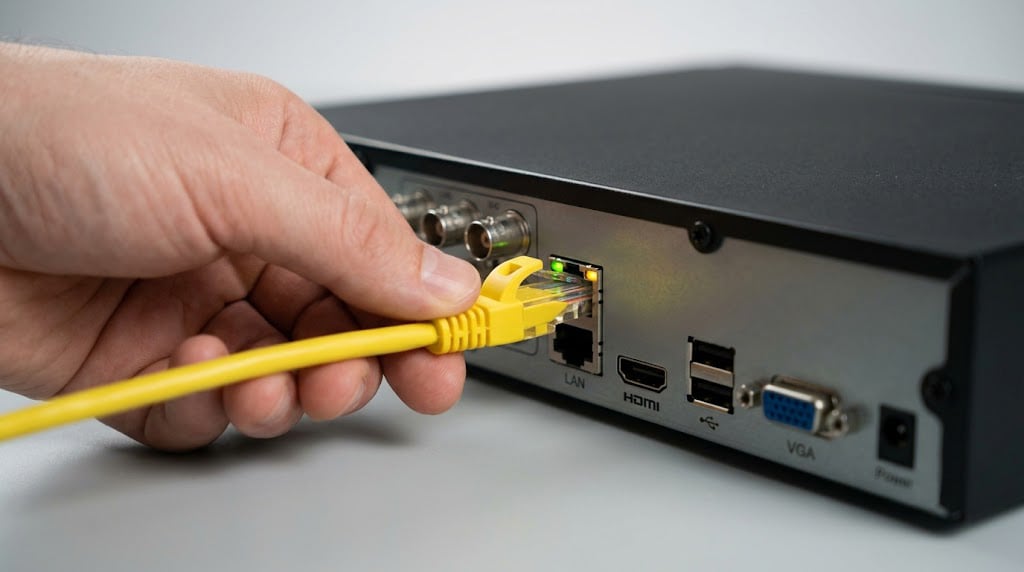
Adım 2 — XMEye Uygulamasını İndirin
Telefonunuza uygulamayı kurun:
- Android: Google Play Store'da "XMEye" aratıp indirin.
- iPhone: App Store'da "XMEye" aratıp indirin.
Uygulama ilk açılışta kamera, konum ve bağlantı izinleri ister; gerekli izinleri verin. Ardından iki seçenek karşınıza çıkar: e-posta ile üye olmak veya "Yerel Giriş" ile üye olmadan devam etmek. Kameralarınızı birden fazla telefondan (örneğin eşiniz veya ortağınızın telefonundan) izleyecekseniz üye olmanızı öneririz; böylece bir kez eklediğiniz cihaza, giriş yapan her telefondan ulaşabilirsiniz.
Adım 3 — Kayıt Cihazını Uygulamaya Ekleyin
Uygulama açıkken sağ üst köşedeki "+" simgesine dokunun. Cihazı iki yolla ekleyebilirsiniz:
- QR kod ile: Kayıt cihazının ekranındaki (genellikle sihirbazın son adımında veya Sistem Bilgisi ekranında çıkan) QR kodu telefonla okutun. En pratik yöntemdir.
- Seri numarası ile: Cihazın seri numarasını manuel girin. Seri numarasını öğrenmek için kayıt cihazında Sağ tuş → Ana Menü → Sistem / Bilgi → Versiyon adımlarını izleyin.
Ardından bir cihaz ismi yazın (örneğin "İş Yeri" veya "Ev") ve şifre alanını doldurun. Dikkat: fabrikadan gelen kayıt cihazlarında varsayılan şifre boştur — kurulumda mutlaka değiştirin (bu konuya aşağıda tekrar değineceğiz). Telefon ile kayıt cihazı aynı WiFi ağındaysa, ekleme ekranındaki arama/tarama tuşuyla cihaz otomatik olarak da bulunabilir.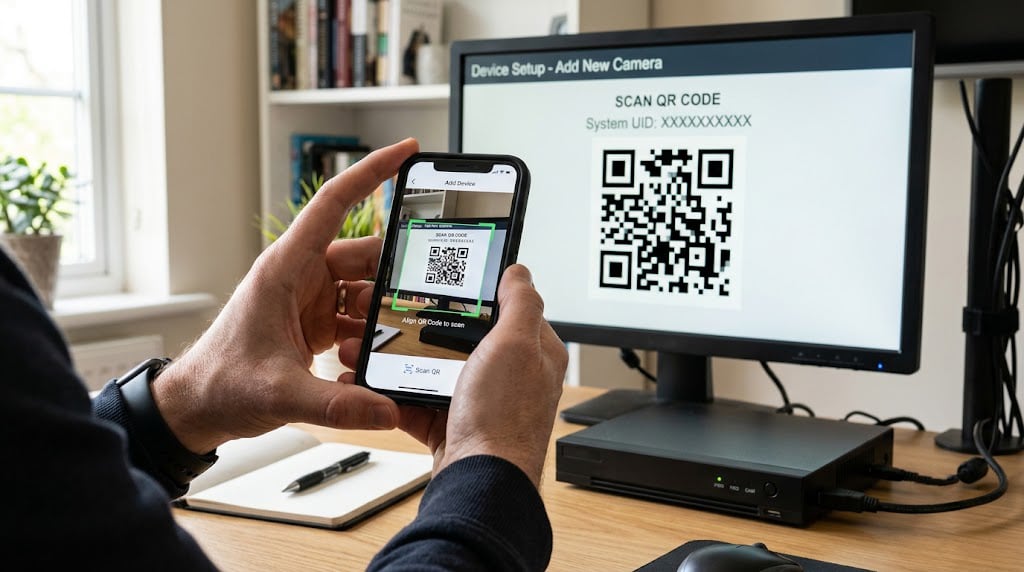
Adım 4 — Canlı İzleme ve Geçmiş Kayıtları İzleme
Cihaz eklendikten sonra listede beliren cihaz ismine dokunun; kameralarınız canlı olarak ekrana gelir. Tek kameraya dokunarak tam ekran yapabilir, çoklu görünümle (2x2, 3x3) tüm kameraları aynı anda izleyebilirsiniz.
Geçmiş kaydı izlemek için canlı ekrandaki "Playback / Kayıttan İzleme" bölümüne girip tarih ve saati seçin. Görüntü donuyor veya geç açılıyorsa, mobil izlemede alt akışı (sub-stream) kullanın: alt akış, görüntü kalitesini düşürerek daha akıcı ve internet dostu bir yayın sağlar. Geçmiş kayıt için kayıt cihazınızda takılı bir hard disk gerektiğini de unutmayın.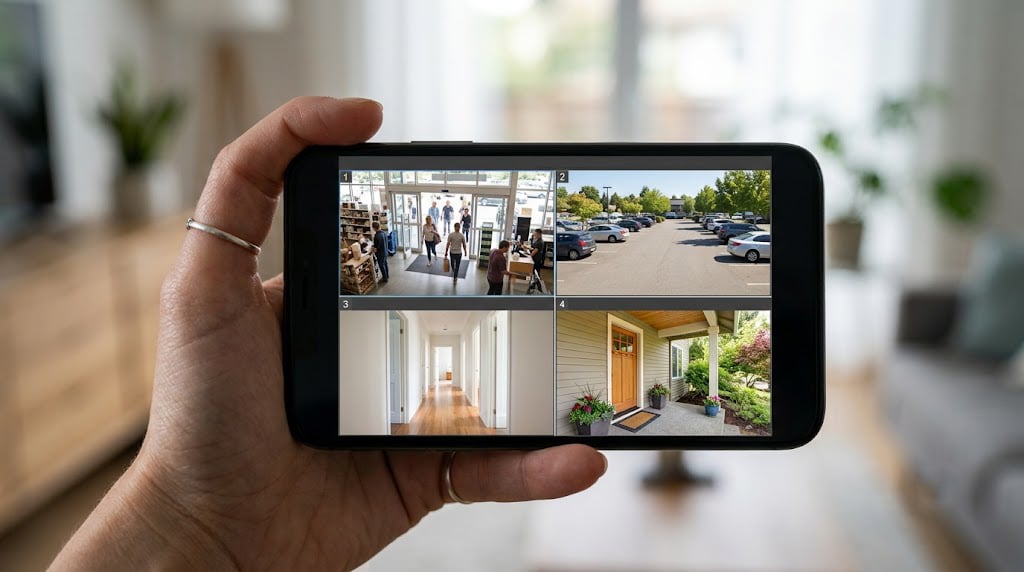
Görüntü Açılmıyor veya Donuyor mu? Sık Hatalar ve Çözümleri
- "Cihaz çevrimdışı / Device not online": Kayıt cihazının internete bağlı olmadığını gösterir. Ağ kablosunu, modem bağlantısını ve DHCP ayarını kontrol edip P2P testini tekrar yapın (Adım 1).
- WiFi'de açılıyor ama mobil veride açılmıyor: Genellikle kurulum yerindeki internetin yükleme (upload) hızı düşüktür. Alt akışa geçin; sorun sürerse internet paketini/altyapıyı gözden geçirin.
- Görüntü çok donuyor / geç açılıyor: Alt akış (sub-stream) kullanın, aynı anda çok sayıda kamerayı tam çözünürlükte açmaktan kaçının.
- Şifre hatası: Fabrika şifresi boştur; siz değiştirdiyseniz doğru şifreyi girdiğinizden emin olun.
- Manuel bağlantı gerekiyorsa: XMEye cihazlarında mobil izleme portu genellikle 34567'dir.
Kamera sisteminizi baştan doğru kurmak için Güvenlik Kamerası Sistemi Kurarken Dikkat Edilmesi Gerekenler yazımıza da göz atabilirsiniz.
Güvenlik: Kameranızı Başkaları İzlemesin
Uzaktan izleme çok pratiktir ama güvenliği ihmal etmeyin. Kamera görüntülerinize yetkisiz kişilerin erişmemesi için:
- Fabrika şifresini mutlaka değiştirin. Kayıt cihazlarında varsayılan şifre boş gelir; güçlü (harf + rakam) bir yönetici şifresi belirleyin.
- Şifrenizi kimseyle paylaşmayın, tahmin edilebilir şifreler (1234, 0000) kullanmayın.
- Cihaz yazılımını güncel tutun.
Bu önlemler alındığında XMEye ve benzeri uygulamalar güvenle kullanılabilir.
Sık Sorulan Sorular
İnternet olmadan kamerayı telefondan izleyebilir miyim?
Uzaktan (başka bir yerden) izleme için internet şarttır. Ancak telefonunuz kayıt cihazıyla aynı yerel ağdaysa (aynı WiFi), yalnızca o ağ içinde internet olmadan da izleme yapılabilir.
Aynı kamerayı kaç kişi aynı anda izleyebilir?
Genellikle birden fazla cihazdan izlenebilir; sınır, kayıt cihazının modeline ve internet hızınıza bağlıdır. Çok sayıda eşzamanlı bağlantıda alt akış kullanmak akıcılığı korur.
Kayıt yapabilmek için ne gerekiyor?
Geçmişe dönük kayıt için kayıt cihazının içine hard disk takılı olması gerekir; cihazlar çoğunlukla disksiz satılır. İhtiyacınıza uygun kapasiteyi belirlemek için Kaç TB Hard Disk Yeterli Olur? yazımızı okuyabilirsiniz.
Hangi kamera ve kayıt cihazını almalıyım?
Bütçenize ve ihtiyacınıza göre AHD veya IP sistem seçebilirsiniz. Karşılaştırma için AHD ve IP kamera farkı yazımız yol gösterir; emin değilseniz bize danışabilirsiniz.
Doğru Kamera ve Kayıt Cihazı, Aynı Gün Kargo
Telefondan izlenebilen bir güvenlik sistemi kurmak için AHD/IP kamera, XVR/NVR kayıt cihazı ve hard disk ürünlerini tamirci ve bayilere özel toptan fiyatlarla Ak Lider Elektronik'te bulabilirsiniz. Kategorilerimize göz atabilirsiniz:
Sisteminize hangi ürünlerin uygun olduğundan emin değilseniz, model bilgisini WhatsApp'tan iletmeniz doğru seçimi yapmamız için yeterli. Aynı gün kargo ile hızlıca yola çıkarıyoruz.